2026年現在、スマートフォンを子どもに動画視聴やゲーム用として預けたり、知人に一時的に貸し出したりする機会が増えています。しかし、「勝手に別のアプリを開かれてプライベートを見られた」「誤って違う画面を操作されて設定が狂ってしまった」といったヒヤリとした経験を持つ方も少なくないでしょう。AppleのiOSに標準搭載されている「アクセスガイド」は、iPhoneを1つのアプリのみに固定し、不要な操作や他の画面への遷移を強力に制限できる非常に便利な機能です。
本記事では、アクセスガイドの基本的な設定方法から具体的な使い方、解除できないときのトラブルシューティング、さらには横向きロックスやサイドボタンの制限といった高度なオプションまで、メディア編集部が徹底的に解説します。安全にデバイスを管理するための知識を身につけ、日々のストレスを解消しましょう。
【この記事の重要ポイントまとめ】
- 要点1:アクセスガイドはiPhoneを1つのアプリに固定し、誤操作やプライバシーの露出を防ぐiOS標準の機能である。
- 要点2:設定アプリから有効化し、トリプルクリック(サイドボタンやホームボタン)で簡単に出入りが可能になる。
- 要点3:万が一解除できない場合でも、強制再起動や正しいパスコード入力を試みることで迅速に復旧できる。
iPhoneのアクセスガイドとは?子どもの利用や貸出時に必須の理由
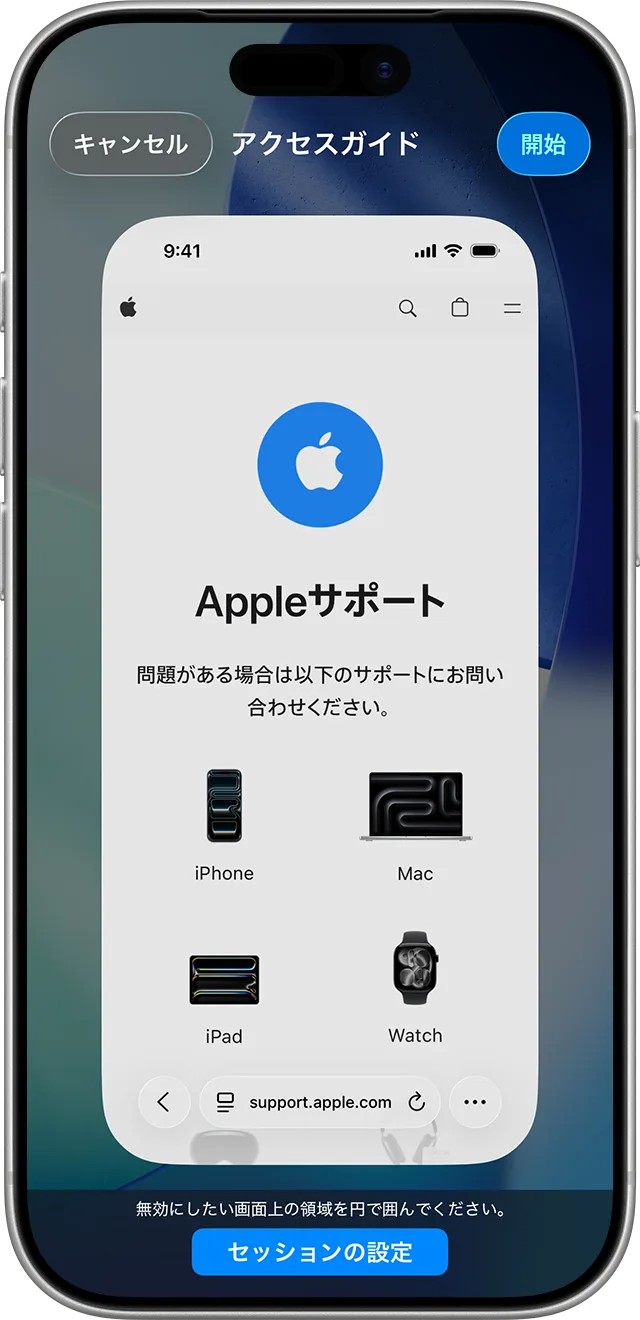
アクセスガイドとは、デバイスで起動している1つのアプリ以外の操作を一切できないようにロックするiOSのアクセシビリティ機能です。公式百科事典や各種テックメディアの解説によると、保護者や教師、介護の現場だけでなく、ビジネスや日常のちょっとした貸出時にも広く活用されています。
通常の操作では、ホーム画面に戻ったり通知センターを開いたり、別のアプリに切り替えたりすることが可能ですが、アクセスガイドを起動中はこれらの操作が無効化されます。そのため、子どもにYouTubeや知育アプリを遊ばせる際に「勝手に課金画面を開いてしまった」「ブラウザで変なサイトに飛んでしまった」というトラブルを完璧に未然に防ぐことができます。また、友人や同僚に写真や特定の資料を見せるために本体を渡す際にも、他のプライベートな写真やメッセージアプリを見られる心配がなくなるため、セキュリティとプライバシー保護の観点から極めて有効な手段となっています。
アクセスガイドの設定方法と基本的な使い方
アクセスガイドを実際に利用するためには、事前の簡単な設定と、利用時の起動手順を把握しておく必要があります。公式ガイドに基づいた正しい手順を順に確認していきましょう。
まずは、iPhoneの「設定」アプリを開き、「アクセシビリティ」から「アクセスガイド」を選択して機能を「オン」にします。その際、アクセスガイドの終了や制限変更に必要な「パスコード設定」を行い、安全なパスコード(またはFace ID / Touch IDの認証)を登録しておきます。このパスコードを設定しておくことで、利用者が勝手にアクセスガイドを解除することを防げます。
実際の使い方は非常にシンプルです。制限したいアプリを起動した状態で、本体のサイドボタン(Face ID搭載モデル)またはホームボタン(Touch ID搭載モデル)を素早く3回連続で押します。アクセスガイドの枠組みが表示されたら、画面右上の「開始」をタップするだけでロックが完了します。終了する際も同様にサイドボタンまたはホームボタンを3回押し、登録したパスコードを入力することで、いつでも通常の操作に戻すことが可能です。
【比較表】アクセスガイドで制限できる主な機能とオプション
アクセスガイドの優れている点は、単にアプリを固定するだけでなく、アプリ内の特定のエリアや機能の有効・無効を細かくカスタマイズできる点にあります。アクセスガイド起動中にサイドボタンを3回押してオプション画面を開くことで、以下の項目を柔軟にコントロールできます。
| 制限項目・オプション | 設定内容の詳細 | おすすめの活用シーン・メリット |
|---|---|---|
| スリープボタン(サイドボタン) | 画面のON/OFFを行う電源ボタンの機能を無効化する | 子どもが勝手に電源を切ったり画面を暗くしたりするのを防ぐ |
| ボリュームボタン | 本体の音量調整ボタンの操作を禁止する | 動画視聴中などに音量を勝手に最大にされるのを防ぐ |
| タッチ操作 | 画面全体、または画面の一部(丸で囲んだ領域)のタッチを無効化する | 広告バナーの誤タップ防止や特定のボタン操作の制限に最適 |
| モーション(横向きロック) | デバイスの傾きによる画面の自動回転を固定する | 寝転がって操作する際などに画面が勝手に横向きになるのを防ぐ |
| 時間制限 | 利用時間を設定し、時間切れになると自動でアクセスガイドが終了する | 子どものゲームや動画の利用時間を自然に管理・制限する |
アクセスガイドが解除できないときの原因とトラブルシューティング
アクセスガイドを利用している中で最も多いトラブルが、「パスコードを忘れてしまった」「何度ボタンを押しても反応せず、解除できない」という緊急事態です。焦って操作を繰り返す前に、正しい対処法を確認しておきましょう。
最初に、パスコードが分からなくなった場合や画面がフリーズしてサイドボタンのトリプルクリックを受け付けない場合は、iPhoneの「強制再起動」を実行するのが最も確実な解決策です。強制再起動の方法は機種によって異なりますが、音量上げるボタンを押して離し、音量下げるボタンを押して離し、その後Appleロゴが表示されるまでサイドボタンを長押しする(Face IDモデルの場合)ことで、強制的にシステムを再起動させることができます。再起動を行えばアクセスガイドのセッションは一旦強制終了するため、通常のロック画面に戻すことが可能です。
また、トリプルクリックの速度が遅いためにメニューが呼び出せないケースも多々あります。「カチカチカチ」と一定の速さで確実に3回連続でボタンを押しているか確認することが、スムーズな操作のポイントとなります。
子どもや他人に貸す際の注意点とセキュリティ上の留意事項
アクセスガイドは非常に強力な制限機能ですが、万能のセキュリティツールではない点にも注意が必要です。例えば、アクセスガイドはあくまで「1つのアプリ内での制限」にとどまるため、アプリの設計上の脆弱性や、OSの予期せぬ不具合によって制限を突破されるリスクがゼロとは言い切れません。
そのため、子どもに長時間デバイスを預ける場合や、他人にビジネス端末を貸し出す場合は、事前にOSを最新のiOSにアップデートしておくこと、そして信頼できるアプリでのみアクセスガイドを使用が必要です。また、パスコードを子ども自身に推測されないような推測困難な番号に設定しておくことも、セキュリティを維持する上で欠かせないポイントとなります。
【iphone アクセスガイド】に関するよくある質問(FAQ)
Q1:アクセスガイドを起動している最中に電話がかかってきたらどうなりますか?
A1:デフォルトの状態では、アクセスガイド実行中の着信はブロックされるか、画面上に通知が表示されても応答できないよう制限されます。緊急の連絡を受け取る必要がある場合は、事前のオプション設定で通話関連の挙動を確認しておくか、利用中の状況に応じた配慮が必要です。
Q2:Face IDやTouch IDを使ってアクセスガイドを終了することはできますか?
A2:はい、可能です。初期設定または設定アプリのアクセシビリティ項目から生体認証による解除を有効にしておけば、パスコードを入力する代わりに顔認証や指紋認証だけでスムーズにアクセスガイドを終了させることができます。
Q3:特定のゲームアプリで画面の一部だけをタッチ不可にしたいのですが、どうすればいいですか?
A3:アクセスガイド起動中にサイドボタンを3回押してオプション画面を開き、指やApple Pencilで制限したい画面のエリアを指で囲むことで、その範囲のタッチ操作を無効化するマスクを作成できます。ゲーム内の広告エリアなどを囲むのに非常に便利です。
まとめ:アクセスガイドを正しく使いこなし、安全で快適なiPhoneライフを
本記事では、iPhoneのアクセスガイド機能の基本概念から、具体的な設定方法、オプションの活用法、そして解除できないときのトラブルシューティングまで詳しく解説してきました。
アクセスガイドは、誤操作の防止やプライバシーの保護において非常に頼りになる機能です。仕組みと正しい解除・対処法をしっかりと理解しておけば、子どもに動画を見せるときや知人にデバイスを貸す際にも、余計なストレスを感じることなく安心して利用できます。日々のiPhoneの利便性をさらに高めるために、ぜひ本記事の内容を参考にしてアクセスガイドを活用してみてください。