2026年現在、動画配信プラットフォームの利用が日常化する中で、「不要になったYouTubeチャンネルを整理したい」「Googleアカウント自体は残したままチャンネルだけを消去したい」というニーズが高まっています。しかし、スマートフォンから操作しようとした際に「専用アプリからはチャンネル削除のメニューが見つからない」「どこから手続きすればいいのか分からない」と戸惑うユーザーも少なくありません。
本記事では、公式のヘルプ情報や最新のプラットフォーム仕様に基づき、スマートフォンからYouTubeチャンネルを安全に完全消去する具体的な手順から、一時的な非表示設定との決定的な違い、そしてアプリで操作できない原因とその解決策まで詳しく紐解いていきます。
【この記事の重要ポイントまとめ】
- 要点1:YouTubeのチャンネル削除とGoogleアカウントの削除は別個の手続きであり、チャンネル単体を消去することが可能。
- 要点2:スマホのYouTube公式アプリからはチャンネルの削除操作ができない仕様になっており、ブラウザ版(YouTube Studio)からのアクセスが必要。
- 要点3:完全にデータを消去したくない場合は、チャンネルの非表示設定を活用することで、後からの再表示や復元に対応できる。
YouTubeチャンネルの削除と非表示の違いとは?
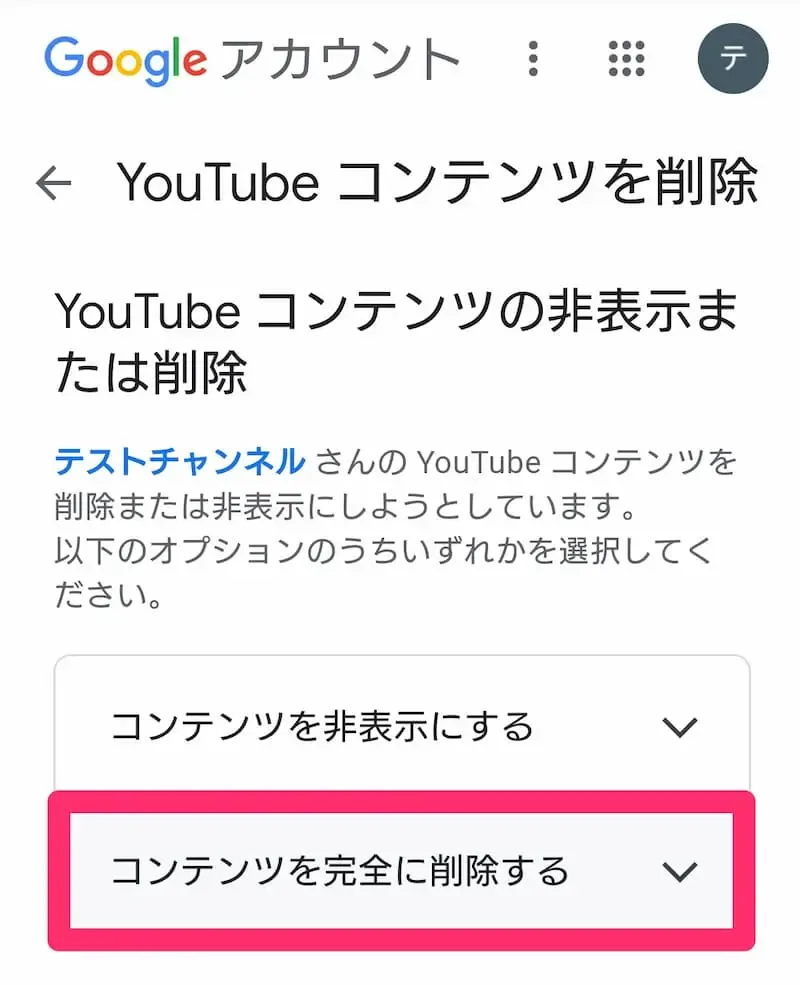
チャンネルの整理を検討する際、最初に確認しておかなければならないのが「完全削除」と「非表示(一時的な非公開化)」の選択です。公式の解説によると、YouTubeチャンネルのコンテンツを一時的に非公開にする措置をとった場合、後から再表示させることが可能となっています。チャンネルを非表示の状態にすると、チャンネル名、アップロードした動画、評価数、登録チャンネル、およびチャンネル登録者数はすべて一般非公開となります。
一方で、チャンネルを完全に削除する操作を実行した場合、動画や再生リスト、コメントなどの全データが永久に失われます。Googleアカウント自体は削除されずそのまま残りますが、チャンネルに紐づくすべての資産が復元不可能な状態になるため、実行前にはバックアップの有無や影響範囲を十分に確認することが不可欠です。誤って大切なデータを失わないためにも、一時的な非表示で足りるのか、完全消去が必要なのかを見極めることが重要です。
なぜスマホアプリではチャンネル削除ができないのか
多くのユーザーが直面する疑問として、「スマホのYouTube公式アプリやYouTube Studioアプリから直接チャンネルを削除できない」という点があります。スマートフォン向けに提供されている各種アプリは、動画の視聴やコメント管理、簡単なアナリティクスの確認といった日常的な運用に特化して設計されています。
チャンネルの閉鎖やGoogleアカウントの高度な設定といった、アカウントの根幹に関わる重大な変更は、誤タップによる事故を防ぐセキュリティ上の観点から、アプリ内での直接実行が制限されています。そのため、スマートフォンからチャンネルを削除・変更したい場合は、端末にインストールされているSafariやGoogle Chromeなどのモバイルブラウザを用いて、デスクトップ版(PC版)の管理画面にアクセスするという一手間が必要になります。
スマホでYouTubeチャンネルを安全に削除する手順と注意点
スマートフォンからブラウザを利用してチャンネルを削除する際は、正しい手順を順番に踏むことが大切です。ここでは、Googleアカウントを残したままチャンネルだけを完全に消去するための具体的なステップを解説します。
最初に、スマホのブラウザでYouTubeにアクセスし、削除したいチャンネルのGoogleアカウントでログインします。続いて、ブラウザの設定から「PC版サイトを見る(デスクトップ用サイトを表示)」に切り替えます。画面がPC表示に切り替わったら、YouTube Studioのダッシュボードを開き、詳細設定(歯車アイコン)へと進みます。「チャンネル」項目から「詳細設定」を開き、最下部にある「YouTubeコンテンツの削除」を選択します。
ここで再度パスワードの入力を求められるため、本人確認を済ませた上で「コンテンツを完全に削除する」を選び、確認用のテキスト入力を行えば手続きが完了します。この操作は一度実行するといかなる理由でも元に戻すことができないため、慎重な判断が大切です。
| 項目 | 完全削除 | 非表示(一時的な非公開) |
|---|---|---|
| データの行方 | 動画や登録者など全データが永久に消滅 | データ自体は残り、一般公開のみが停止 |
| 復元の可否 | 不可能(再作成が必要) | 可能(後から再表示させることが可能) |
| Googleアカウント | そのまま維持される | そのまま維持される |
| 主な推奨ケース | 二度と使わないチャンネルの整理 | 一時的に見られたくない、再開の可能性がある場合 |
削除後に残るもの・残らないものの整理
チャンネルを完全に消去した際、何が残り、何が消えるのかを正確に把握しておくことはトラブルを防ぐ上で極めて重要です。公式の案内や実務上の仕様によると、チャンネル削除によって失われるのは、アップロードした動画、ショート動画、再生リスト、ライブ配信の履歴、コメント、チャンネル登録者数、およびコミュニティ投稿のすべてです。
一方で、Googleアカウント自体や、そのアカウントに紐づくGmail、Googleドライブ、Googleフォトなどの他サービスへの影響はありません。また、YouTube上で他のチャンネルの動画に対して行った「コメント」や「高評価(いいね)」の一部は、チャンネルの削除に伴い表示されなくなるか、匿名化されるケースがあります。ただし、有料サービスのメンバーシップや映画の購入履歴などがある場合は、アカウント全体の契約状況に関わるため、削除前に個別の解約手続きが必要になる点に注意が必要です。
【youtube チャンネル削除スマホ】に関するよくある質問(FAQ)
Q1:スマホだけでYouTubeチャンネルを完全に消去することは本当に可能ですか?
A1:はい、可能です。ただし、スマホアプリからは直接削除できないため、スマホのブラウザ(SafariやChromeなど)で「PC版サイト」を表示してYouTube Studioにアクセスし、手順を進める必要があります。
Q2:チャンネルを削除すると、自分のGoogleアカウントやGmailまで消えてしまいますかいいえ?
A2:いいえ、消えません。YouTubeチャンネルの削除とGoogleアカウントの削除は完全に別個の処理です。チャンネルだけを削除しても、Googleアカウントや他のGoogleサービスはそのまま維持されます。
Q3:間違えてチャンネルを削除してしまった場合、あとから復元することはできますか?
A3:一度完全に削除してしまったチャンネルや動画データを元に戻すことは公式に不可能となっています。そのため、削除を実行する前に必ずバックアップや非表示設定の検討を行ってください。
まとめ:失敗しないための判断基準と事前の確認事項
スマートフォンからYouTubeチャンネルを整理・削除する際は、単なる思いつきで操作を進めるのではなく、取り返しのつかないデータ消失のリスクを十分に理解しておくことが肝要です。「アプリから直接できない」という仕様の壁があるからこそ、ブラウザを用いたPC版表示への切り替えなど、正しい手順を一つずつ確認しながら進める姿勢が大切です。
完全にデータを消し去るべきか、それとも後々の再利用を見据えて一時的な非表示を選ぶべきか。それぞれのメリットとデメリットを比較し、自身の目的に最も適した方法を選択することで、デジタル上のプライバシー管理やアカウント整理を安全かつ確実に行うことができます。